
🎨 スクラッチショップの使い方
Scratchでかっこいい作品を作ろう!
👋 はじめに
このページでは、スクラッチショップでダウンロードした素材のスクラッチでの使い方をわかりやすく説明します。
スクラッチショップには、Scratch作品を作るときに使える背景、スプライト、音楽がたくさんあります。
すべて無料で使えるよ!
📑 目次
見たいところをクリックすると、そこまでジャンプできるよ!
📚 使い方は3つのステップ
スクラッチショップから好きな素材をダウンロード
まず、スクラッチショップのトップページで使いたい素材を探して、ダウンロードしよう!
⚠️ ダウンロードした場所を覚えておこう
ダウンロードしたファイルは、だいたい「ダウンロード」フォルダに保存されます。
あとで使うので、場所を覚えておいてね!
ZIPファイルを解凍する
⚡ このステップは「コスチュームセット」をダウンロードしたときだけ必要です
通常の素材(1枚の画像や音声)をダウンロードした場合は、このステップは飛ばしてOK!
コスチュームセットは「ZIPファイル」という圧縮ファイルでダウンロードされます。
中に入っている画像を使うには、解凍という作業が必要です。
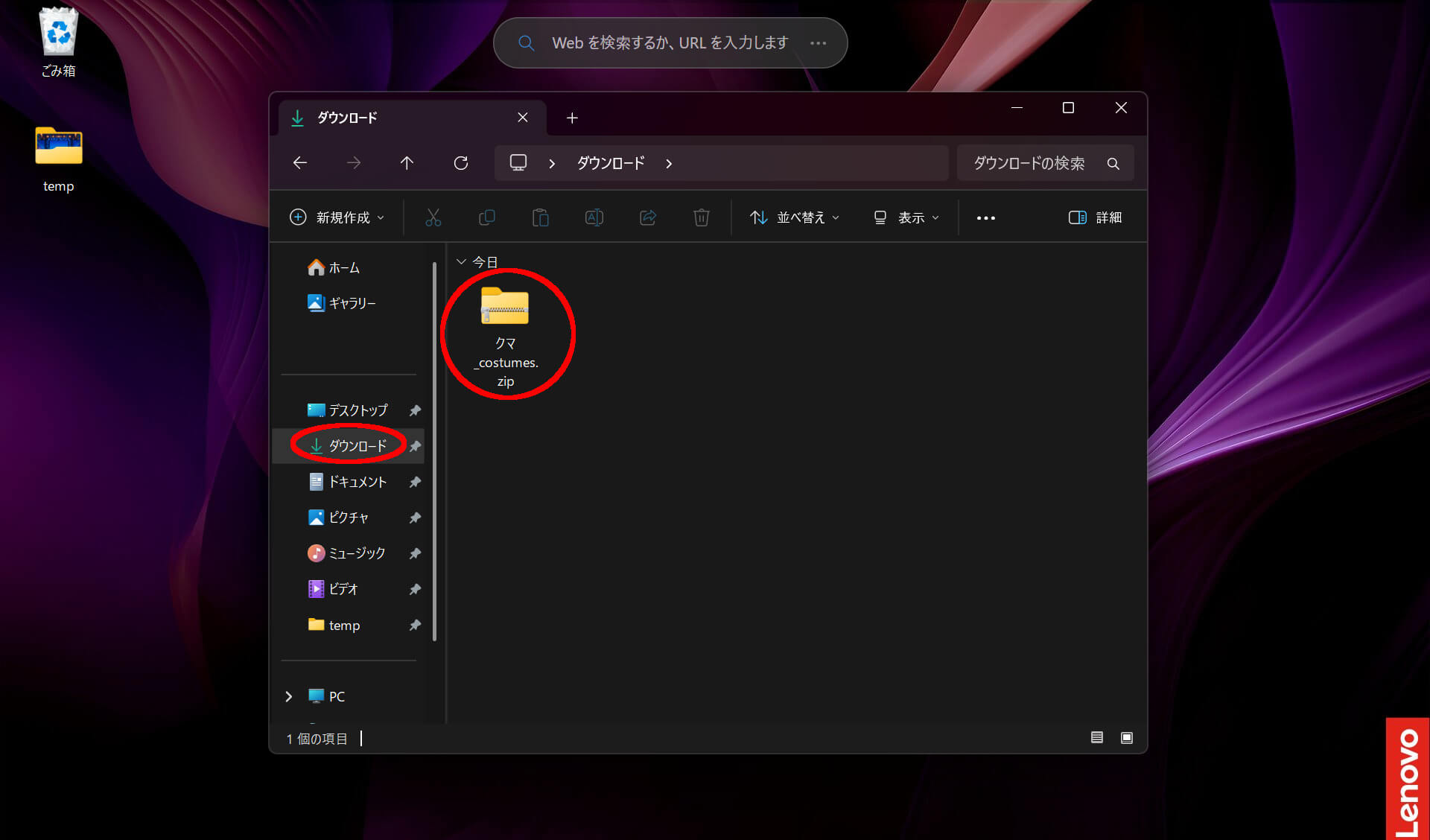
🪟 Windows での解凍方法
- ダウンロードしたZIPファイルを見つける(ダウンロードフォルダにあります)
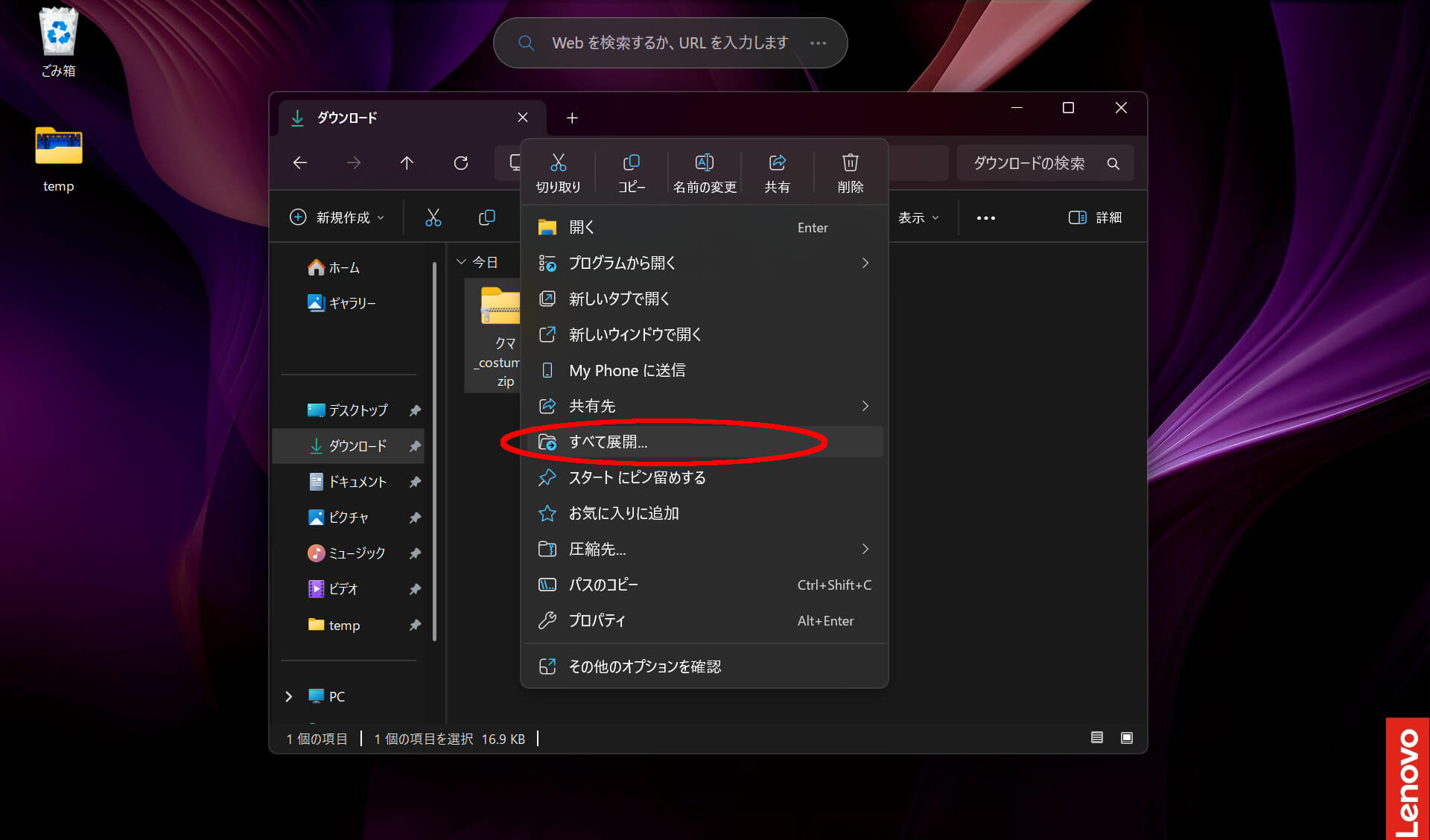
- ZIPファイルを右クリックする
- メニューから「すべて展開...」を選ぶ
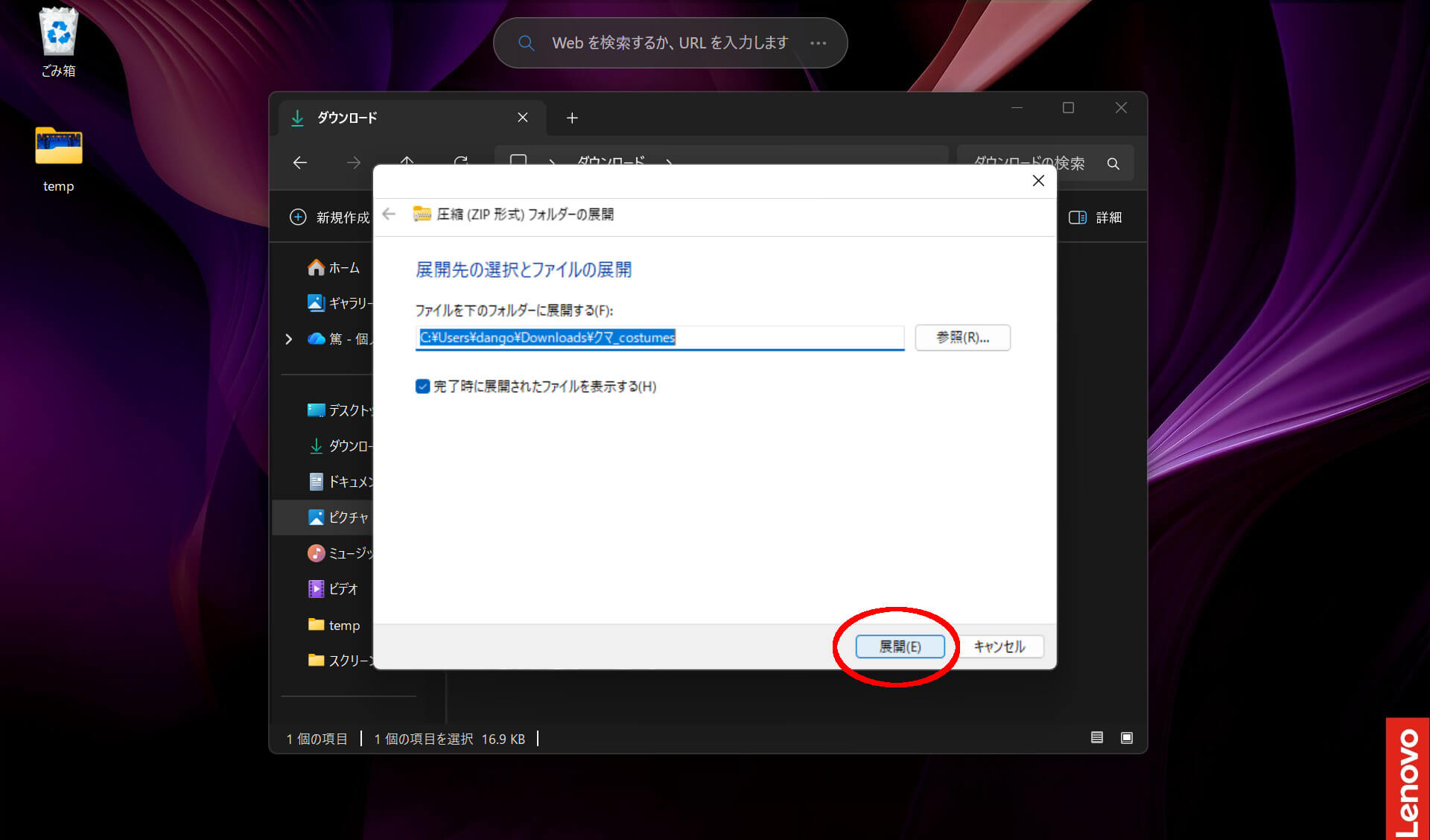
- 「展開」ボタンを押す
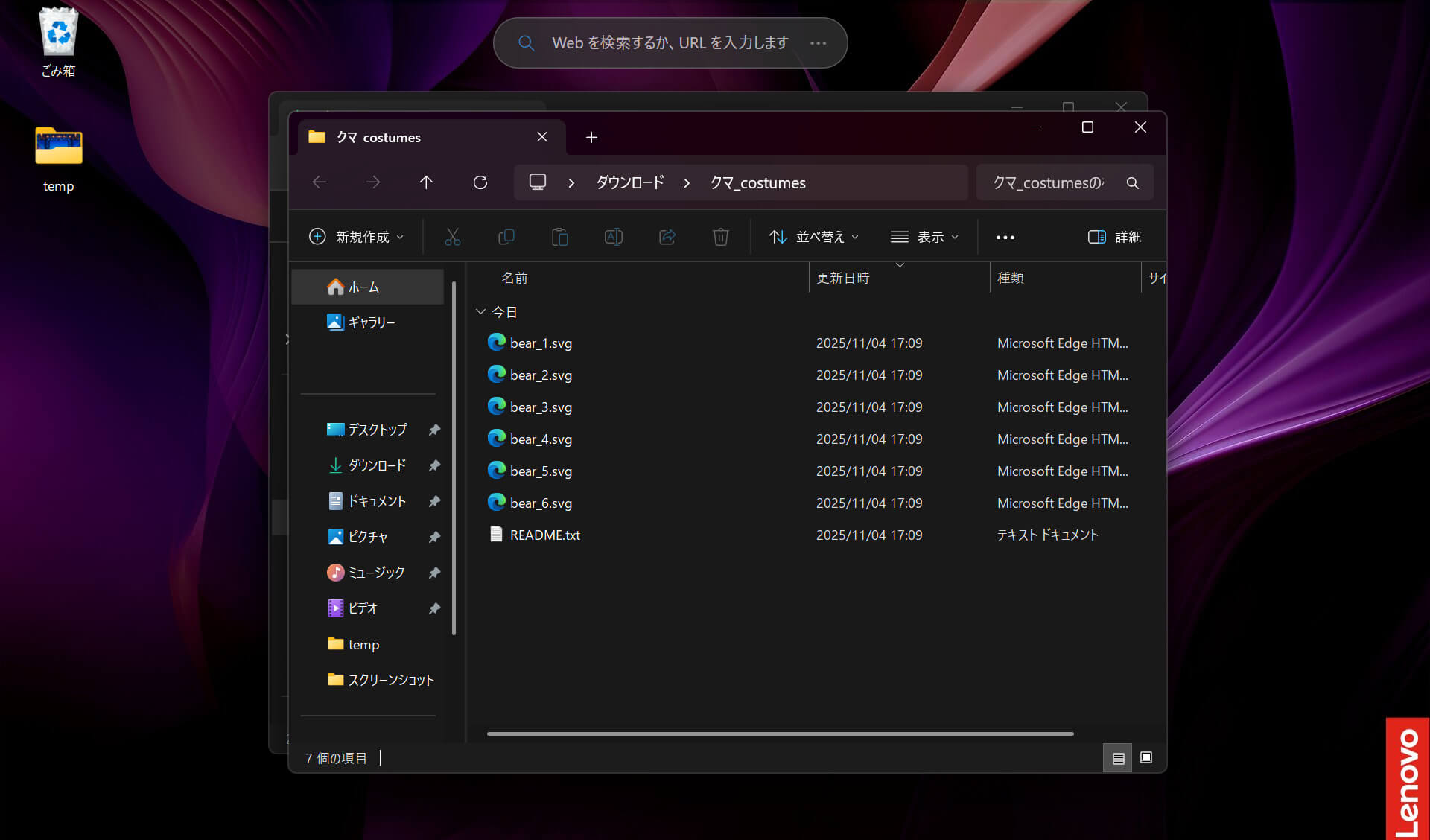
- 新しいフォルダができて、中に画像ファイル(背景はJPG、スプライト・アイテムはPNG/SVG)が入っています!
🍎 Mac での解凍方法
- ダウンロードしたZIPファイルを見つける(ダウンロードフォルダにあります)
- ZIPファイルをダブルクリックする
- 自動的に解凍されて、新しいフォルダができます
- フォルダの中に画像ファイル(背景はJPG、スプライト・アイテムはPNG/SVG)が入っています!
📸 ここにスクリーンショットが必要: Mac でZIPファイルをダブルクリックして解凍する画面
📁 解凍すると何が出てくる?
- 画像ファイルが複数枚入っています(背景:JPG、スプライト・アイテム:PNG/SVG)
- ファイル名は「cat_walk_01.png」「cat_walk_02.png」のように番号がついています
- README.txtというファイルも入っていて、使い方が書いてあります
Scratchで使う
ダウンロードした素材を、Scratchで使ってみよう!
素材の種類によって、使い方がちょっと違います。
🖼️ 背景を追加する方法
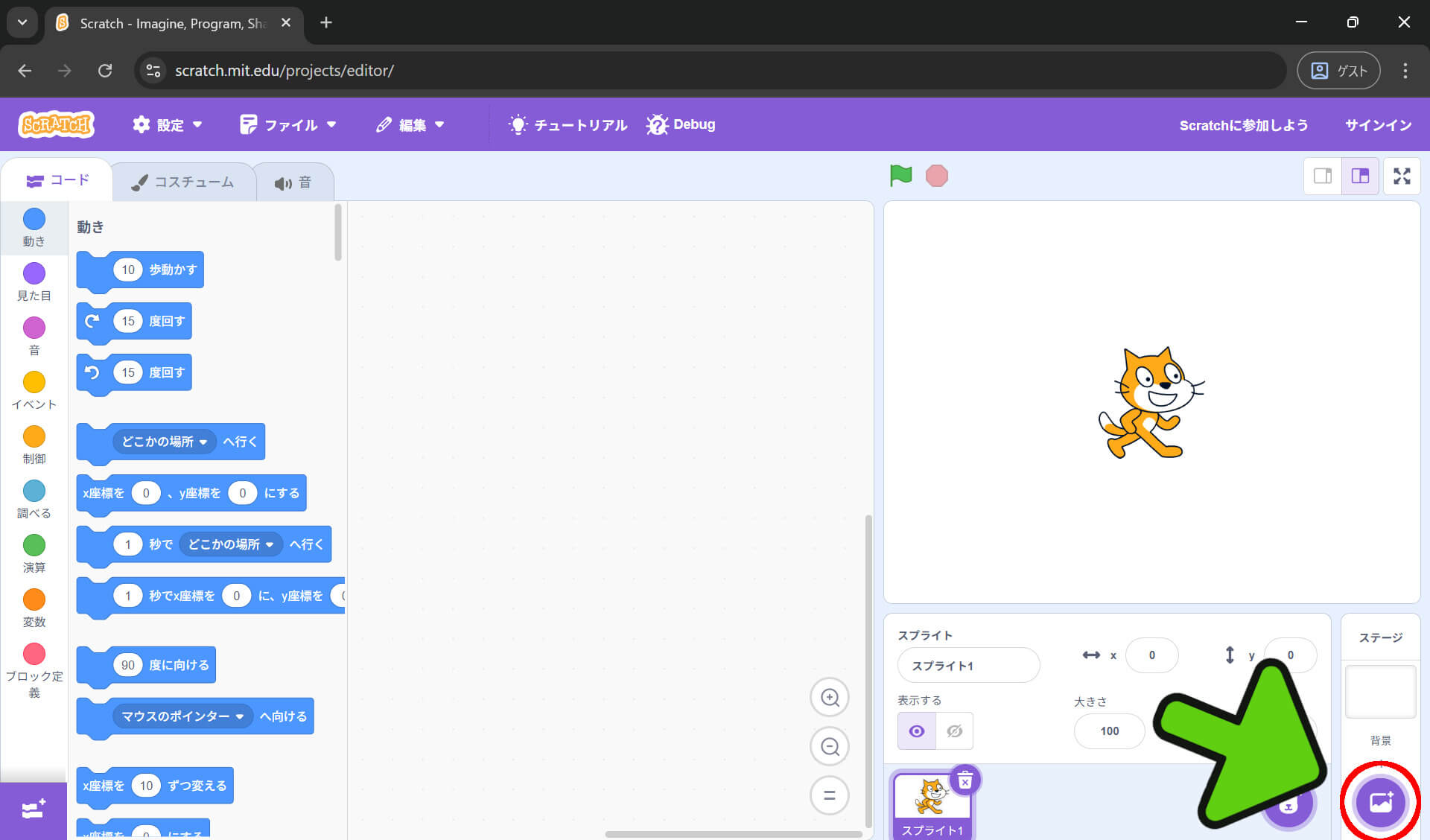
- Scratchの「つくる」画面を開く
- 右下にある背景のアイコンにマウスを合わせる
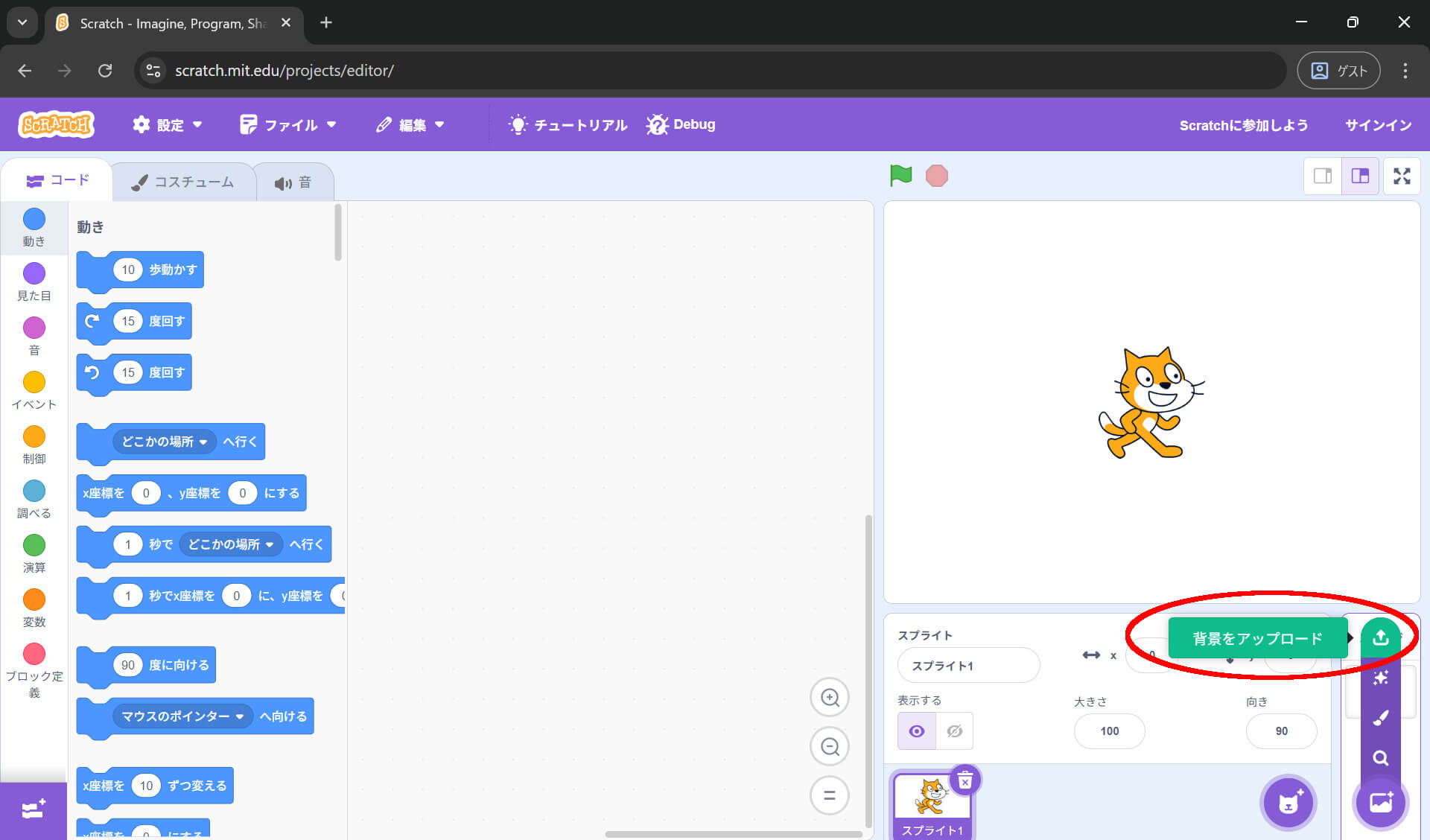
- メニューが出てくるので、「背景をアップロード」を選ぶ
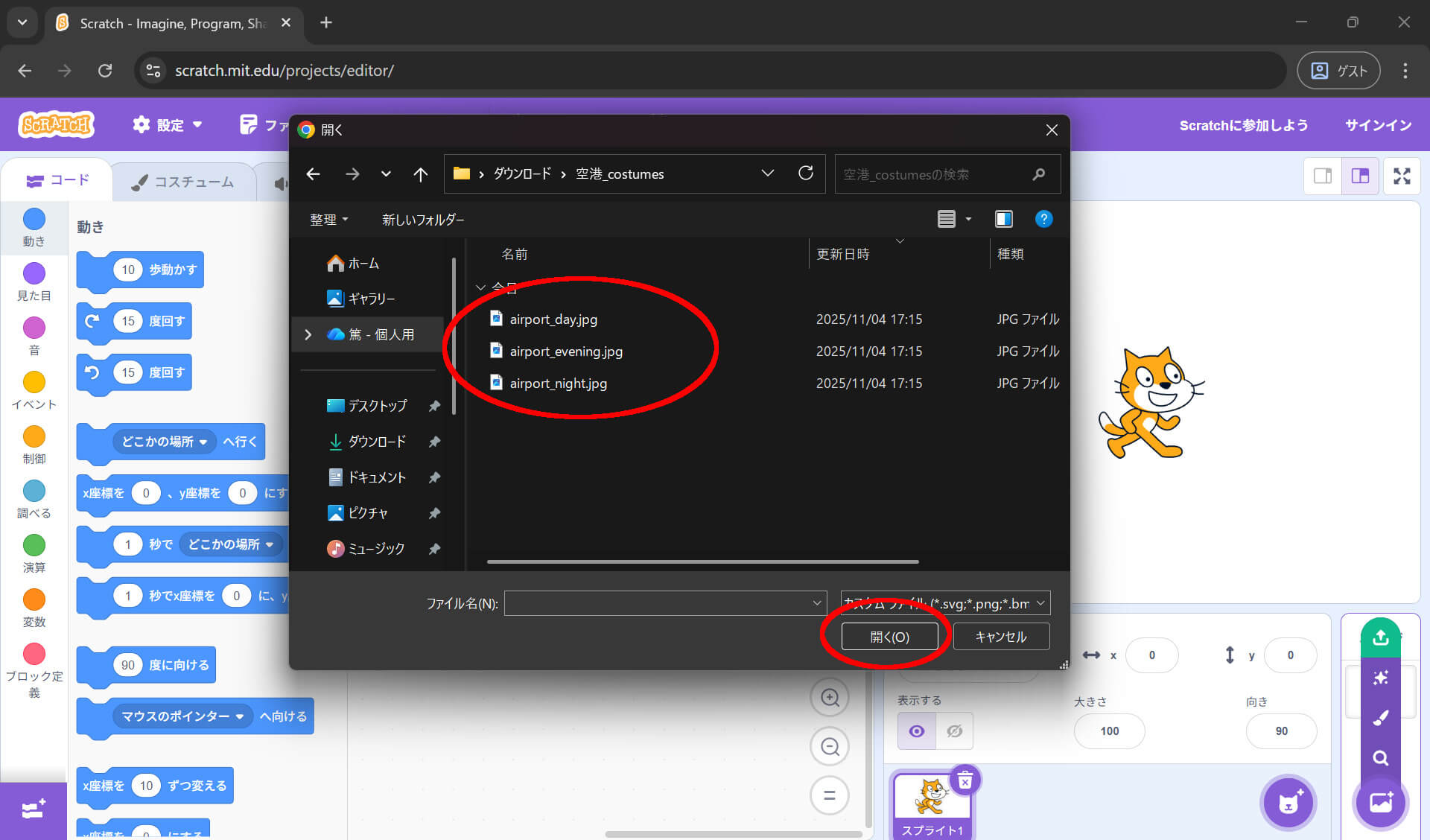
- ダウンロードした画像ファイル(JPG)を選ぶ
- 背景が追加されます!
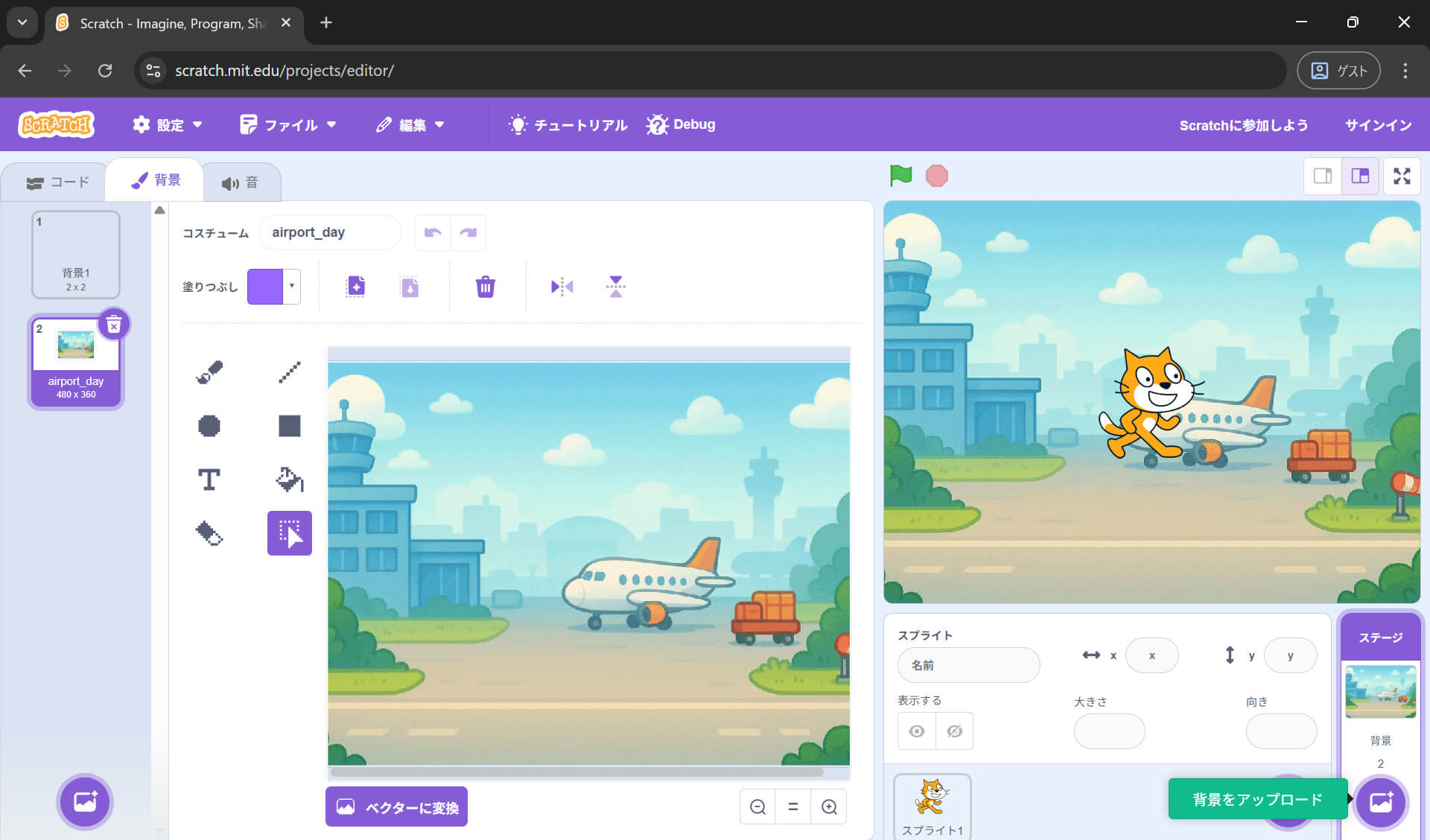
💡 コスチュームセットの場合
複数の背景画像がある場合は、1枚ずつアップロードしてください。
プログラムで「背景を○○にする」ブロックを使って切り替えられます!
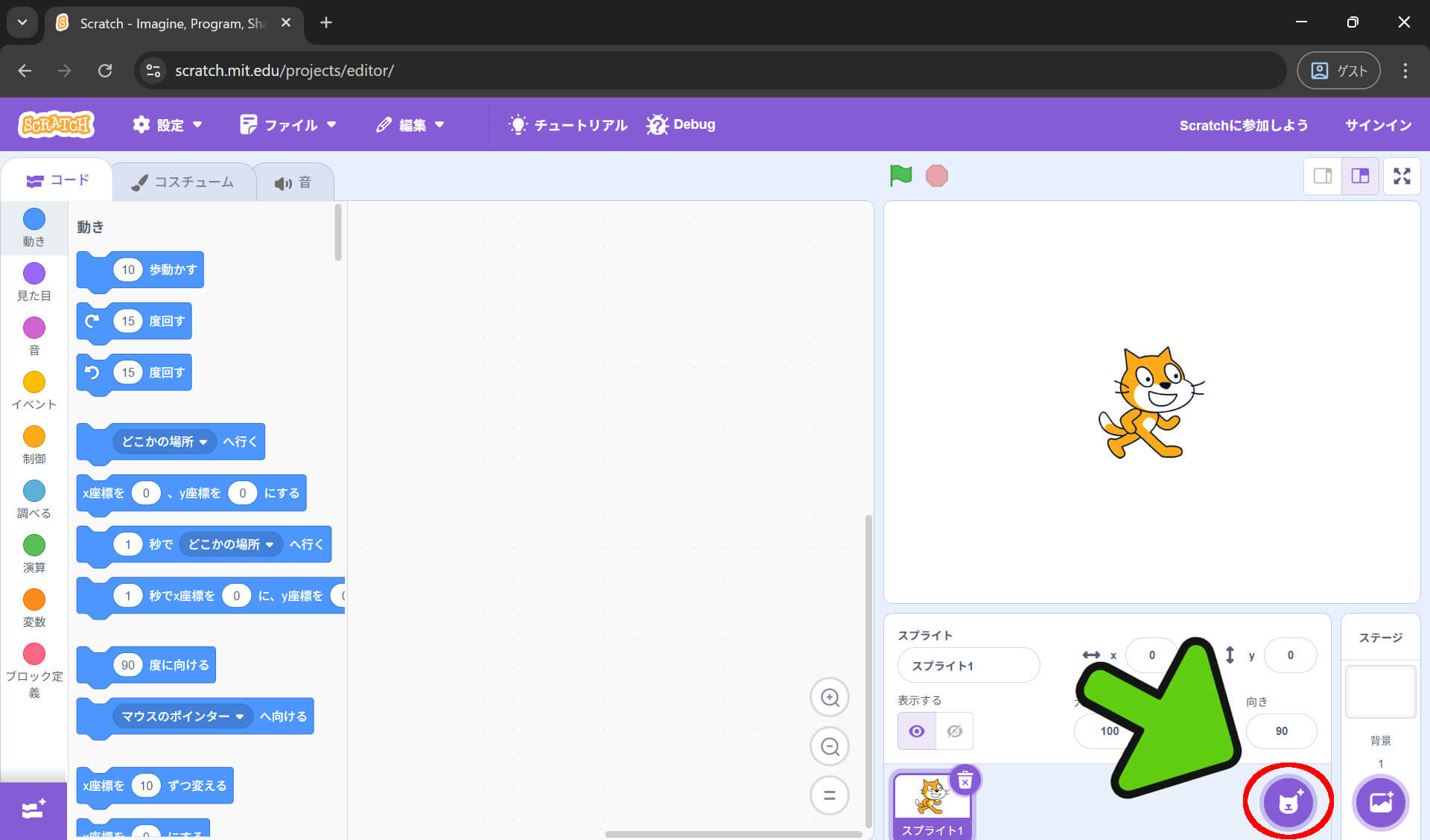
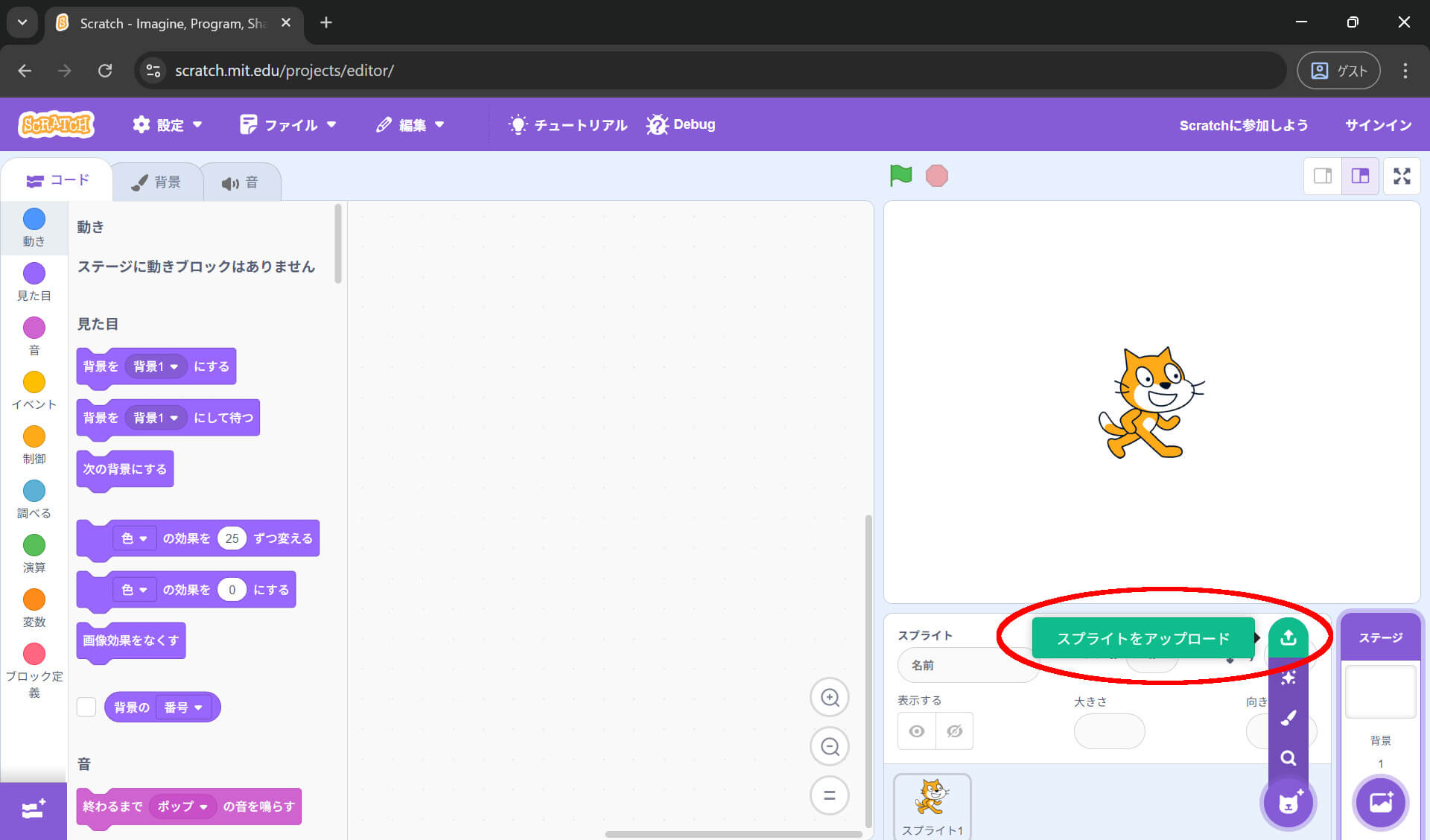
🎭 スプライトを追加する方法
- Scratchの「つくる」画面を開く
- 右下にある青い猫のアイコン(スプライトを追加)にマウスを合わせる
- メニューが出てくるので、「スプライトをアップロード」を選ぶ
- ダウンロードした画像ファイル(PNG/SVG)を選ぶ
- 新しいスプライトが追加されます!
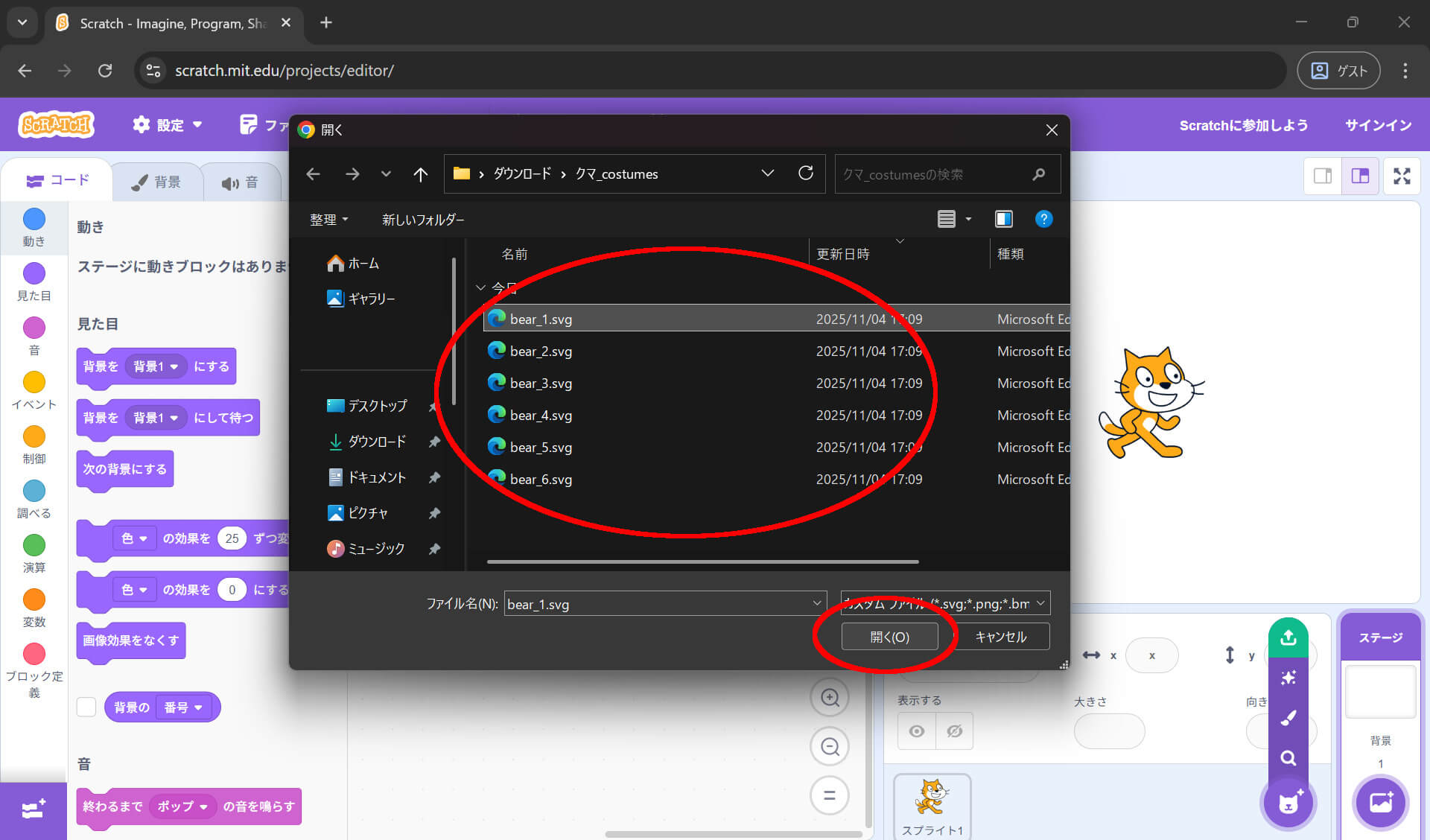
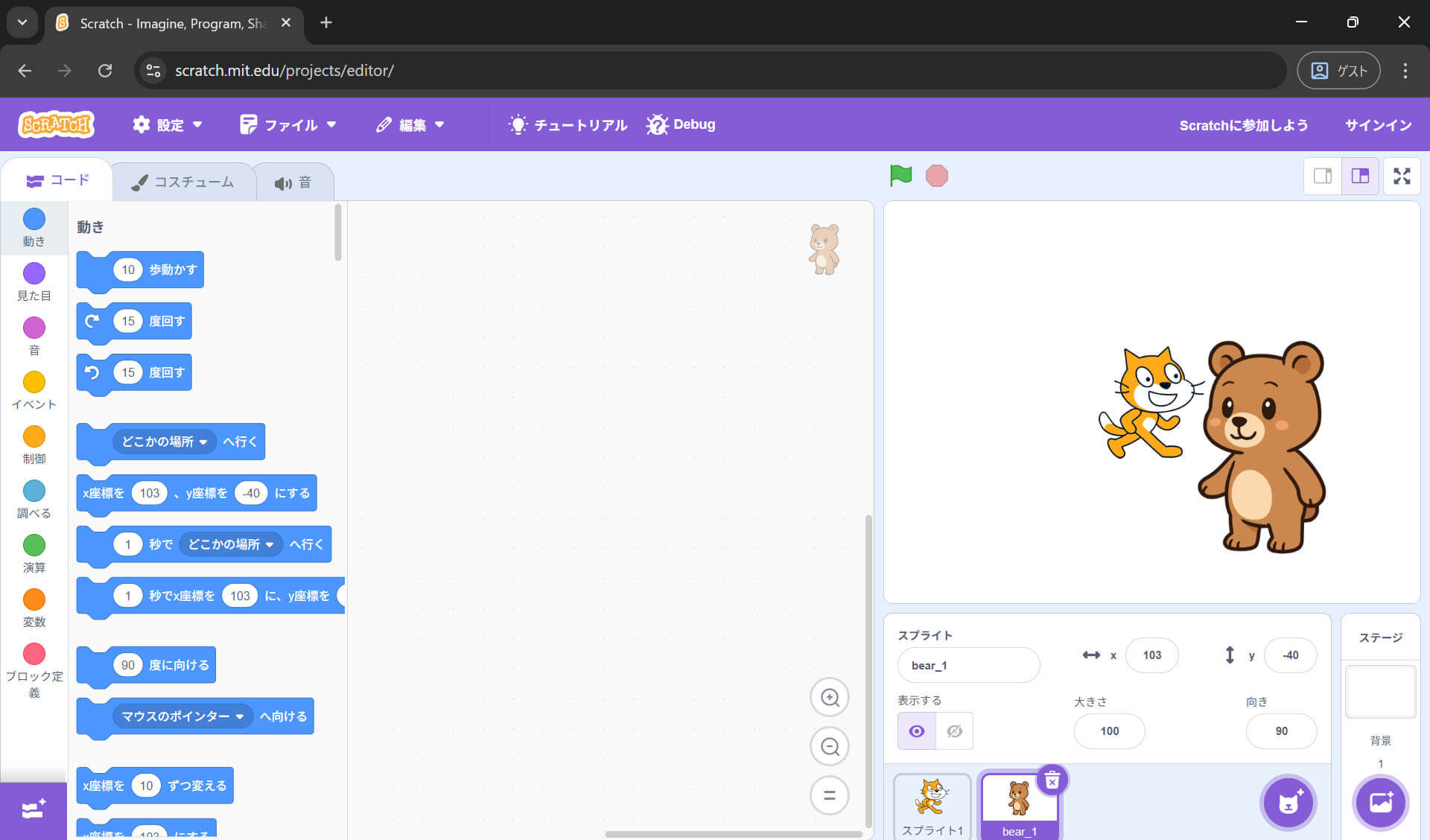
💡 コスチュームセット(歩きアニメーションなど)の場合
1枚目の画像をアップロードしてスプライトを作ったら、次はコスチュームを追加します:
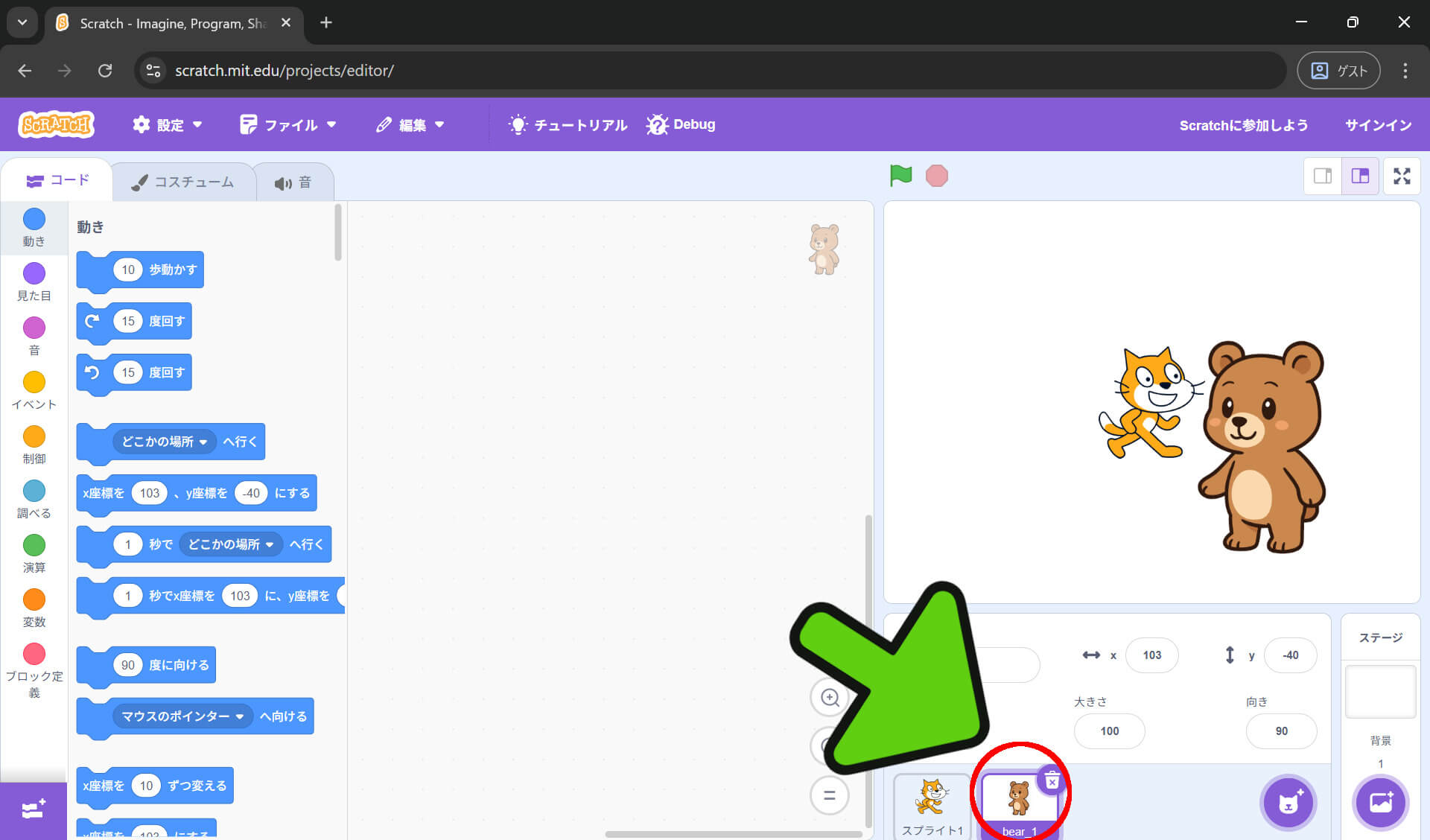
- 追加したスプライトをクリック
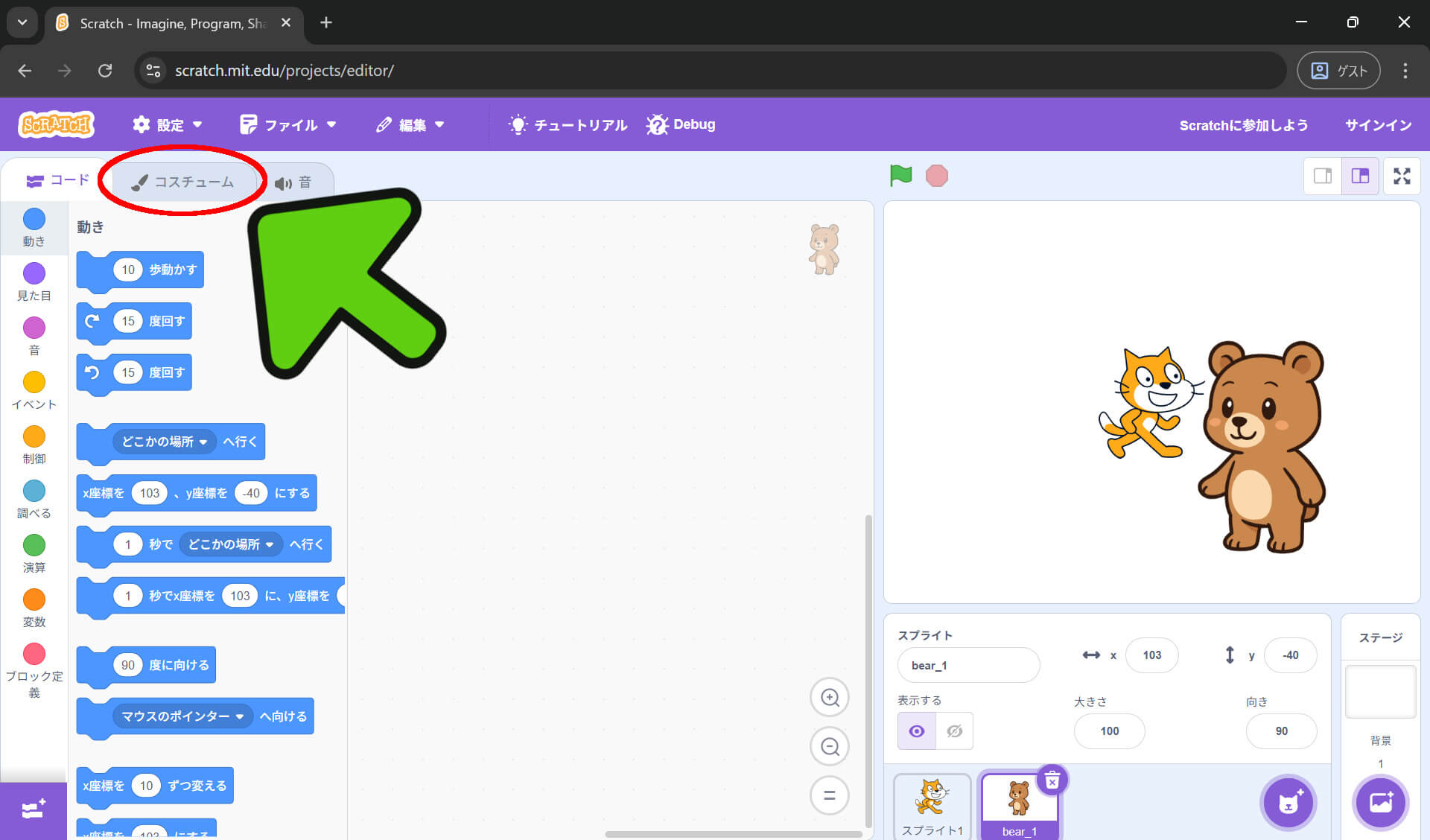
- 上のタブから「コスチューム」を選ぶ
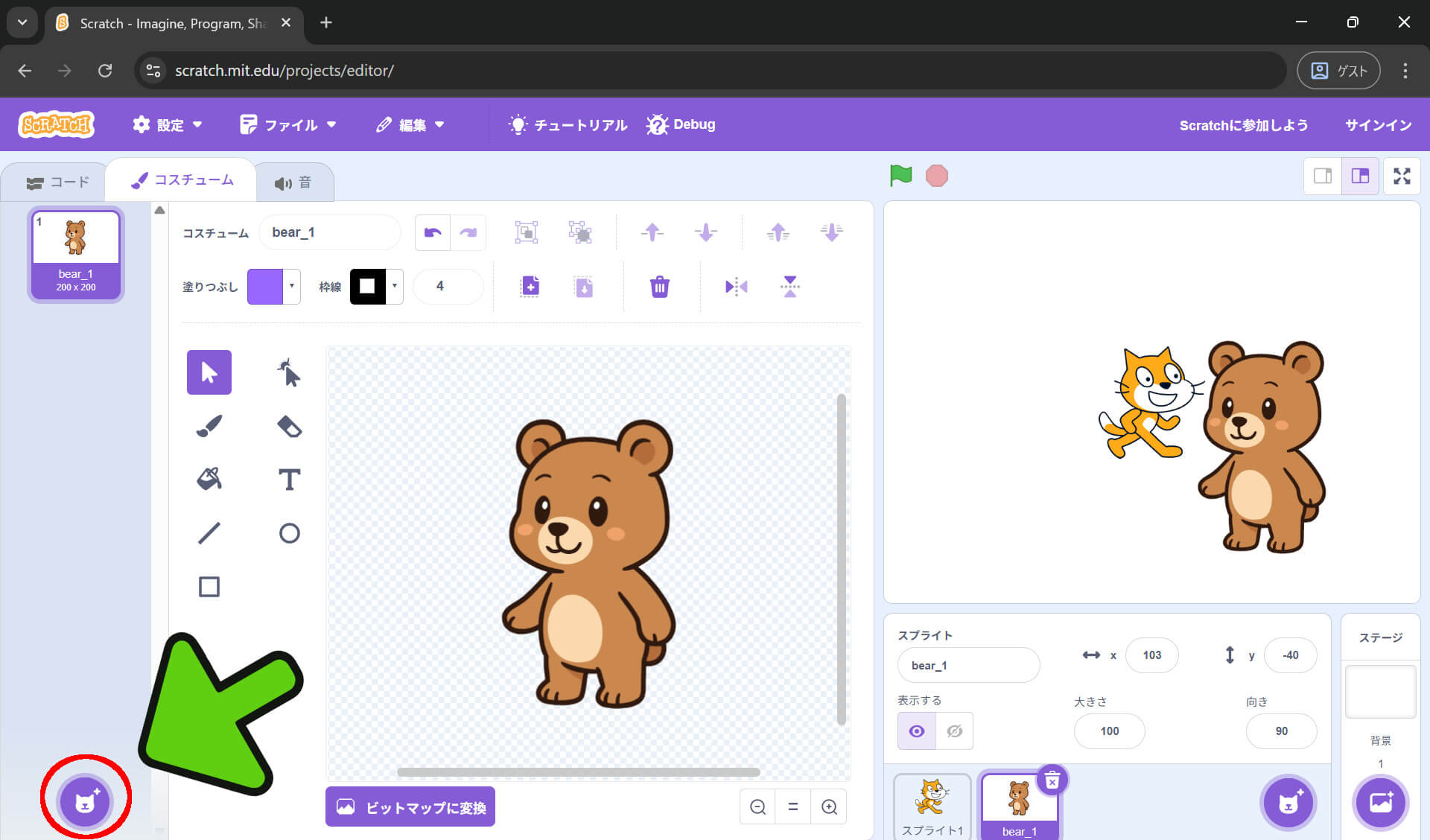
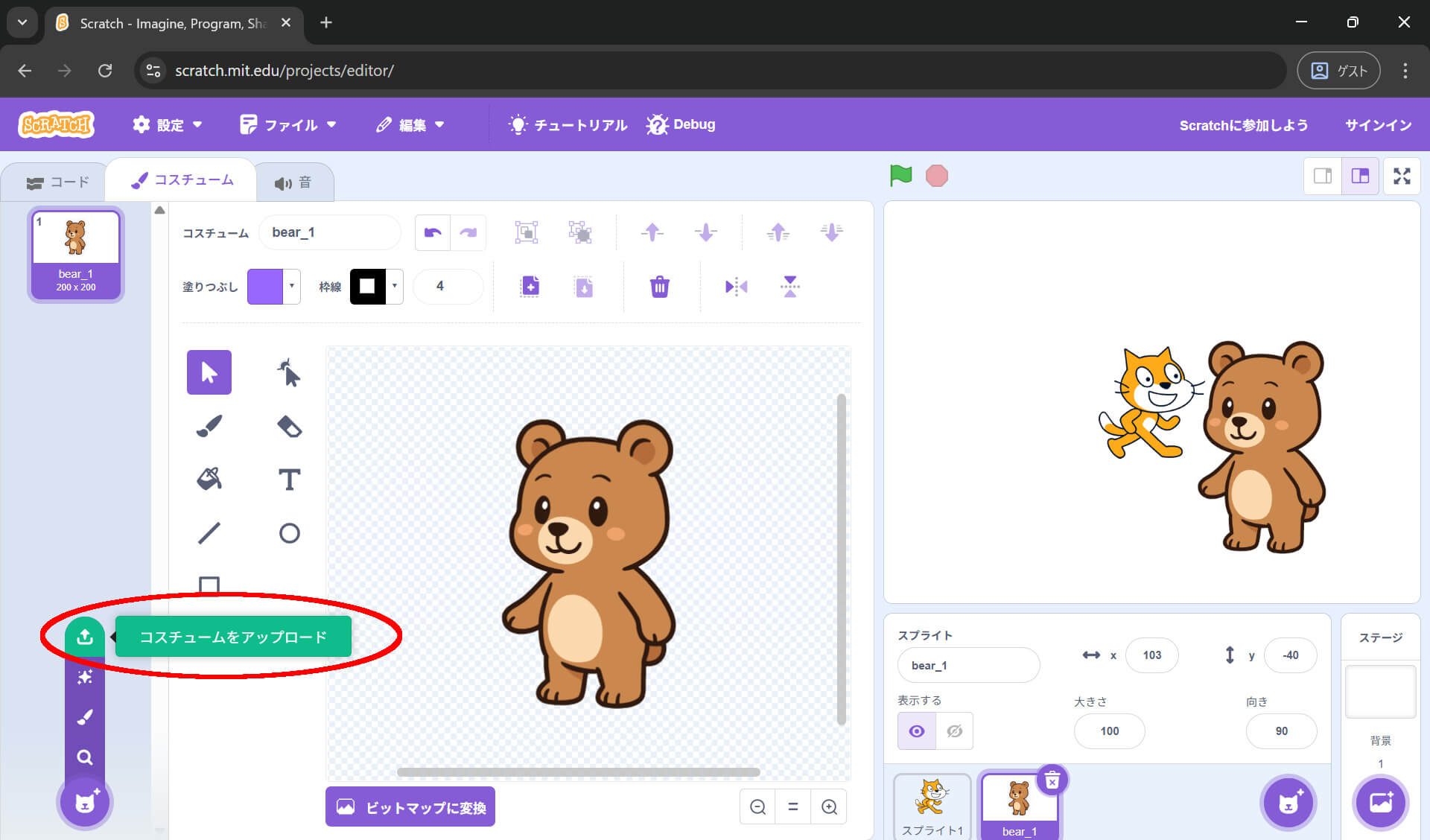
- 左下の「コスチュームをアップロード」アイコンをクリック
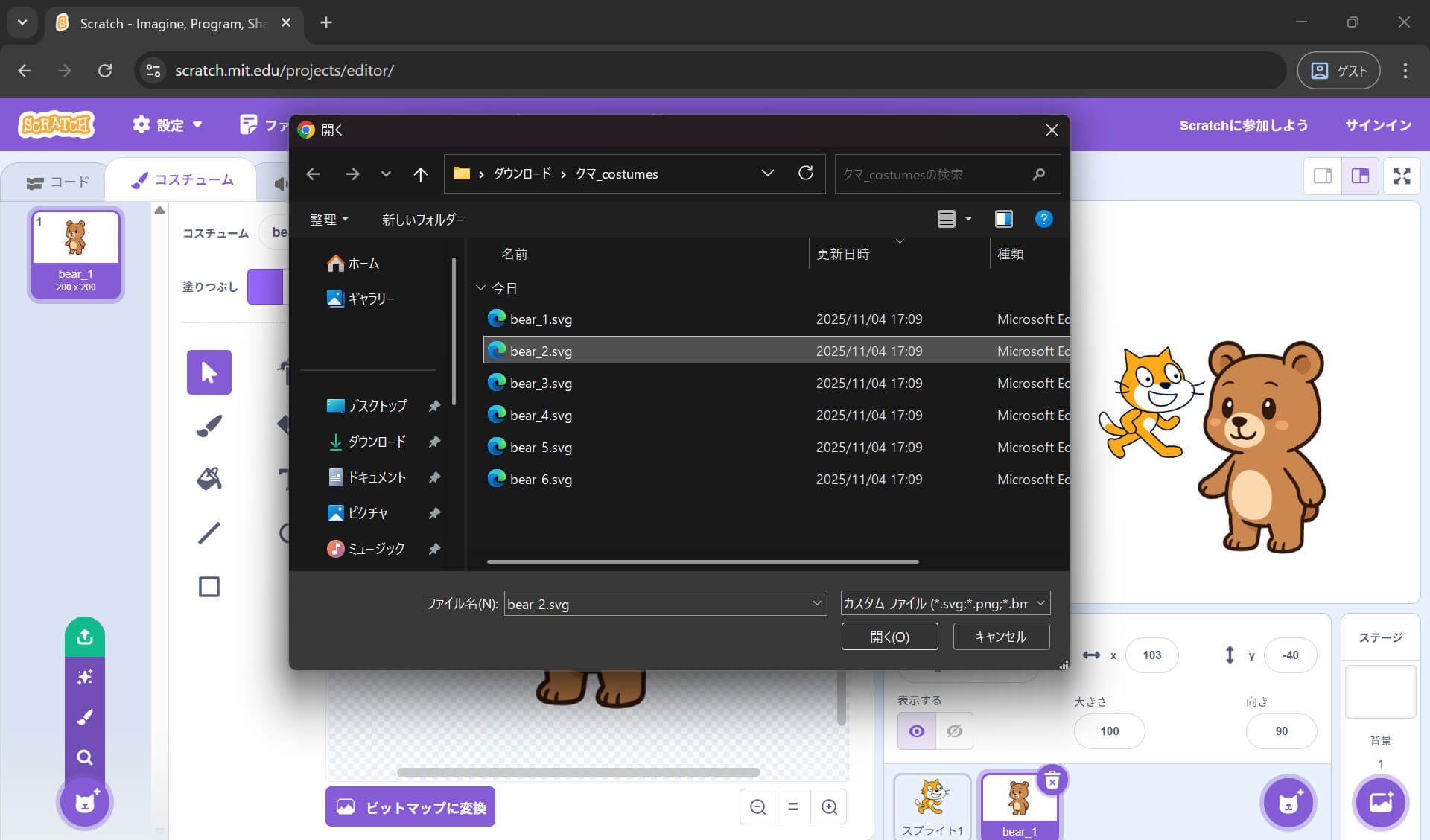
- 残りの画像(2枚目、3枚目...)を1枚ずつアップロード
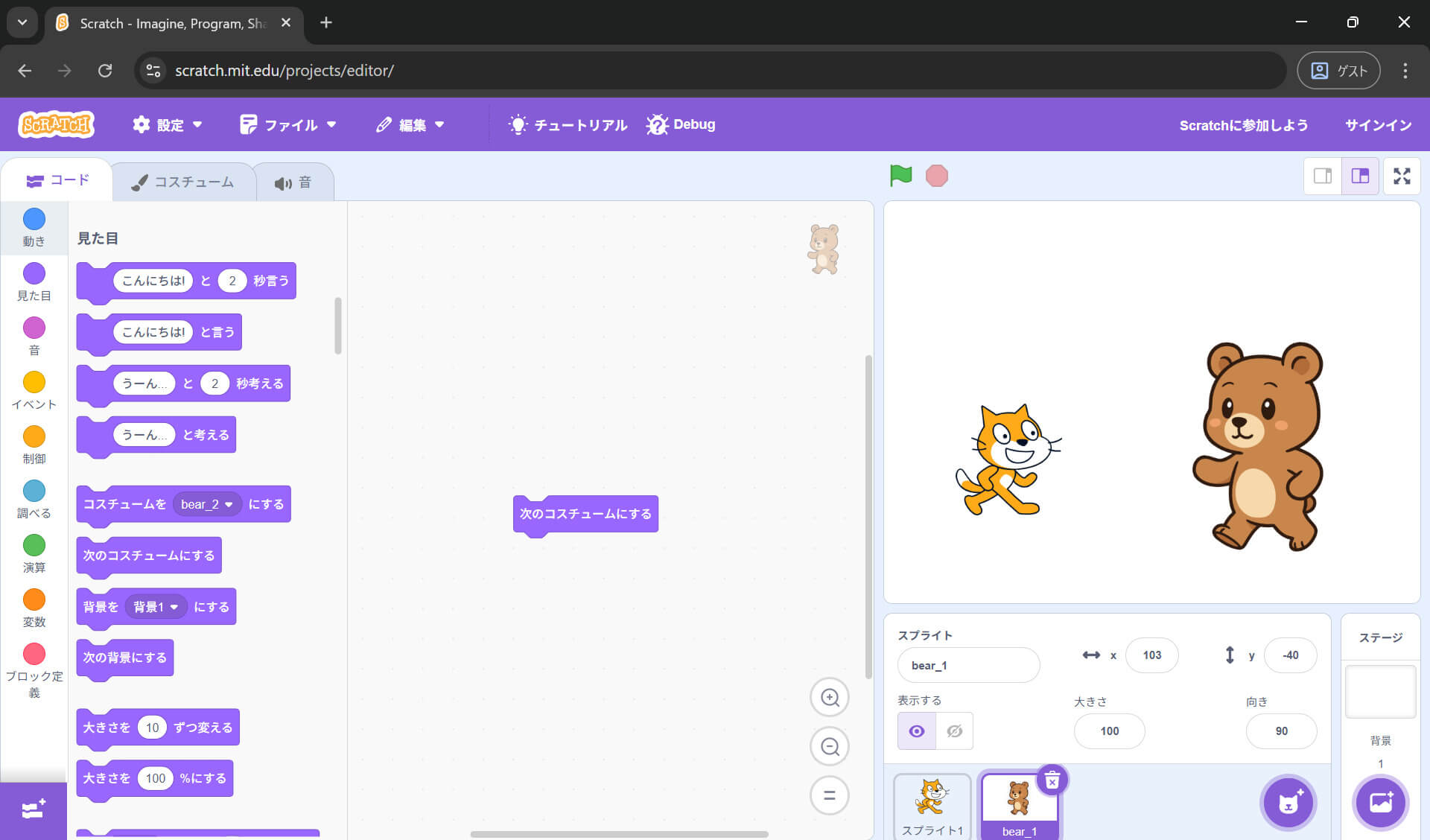
- プログラムで「次のコスチュームにする」ブロックを使うと、アニメーションになります!
🎵 音声(BGM・効果音)を追加する方法
- Scratchの「つくる」画面を開く
- 音を追加したいスプライトをクリック(背景でもOK)
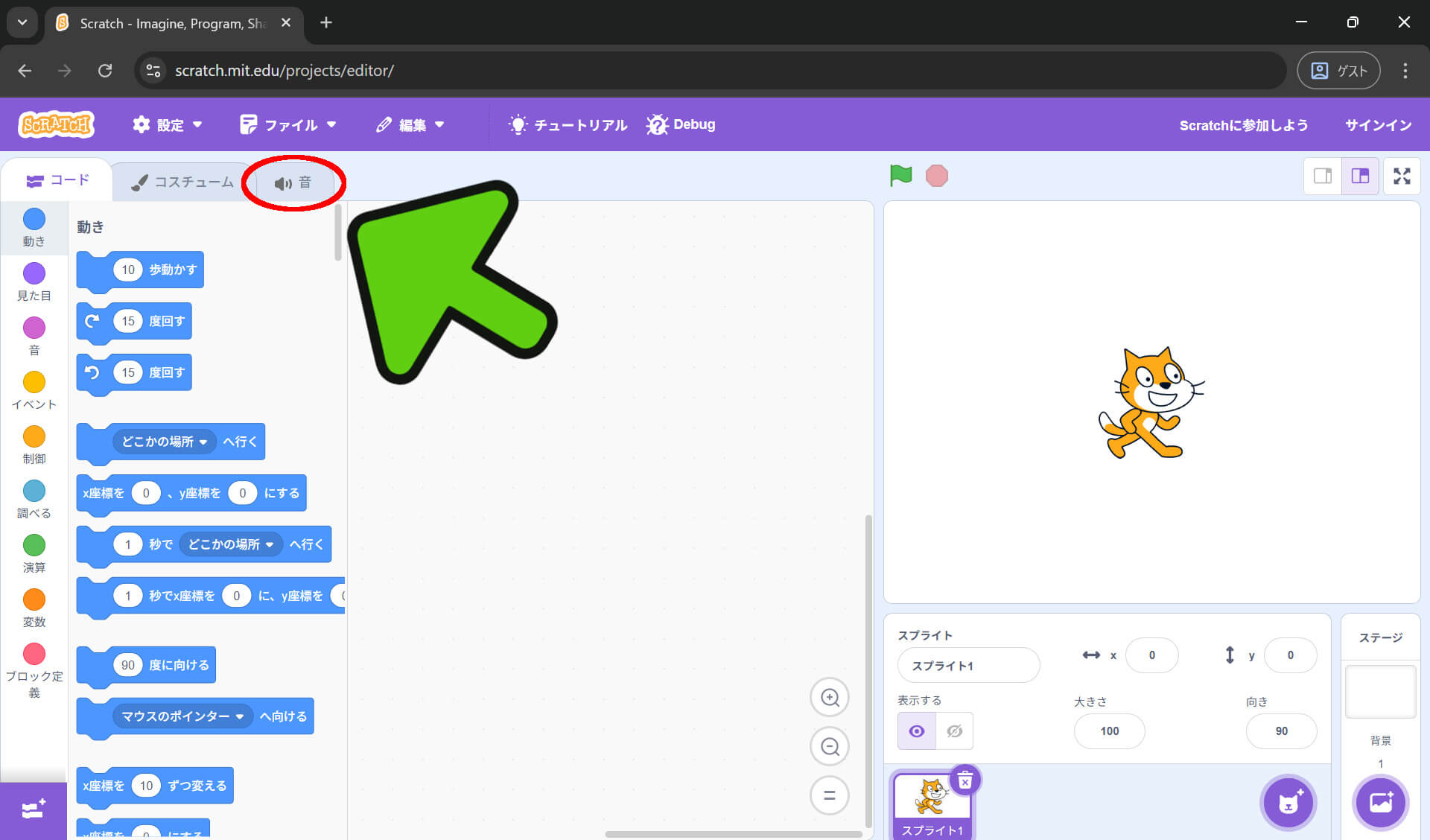
- 上のタブから「音」を選ぶ
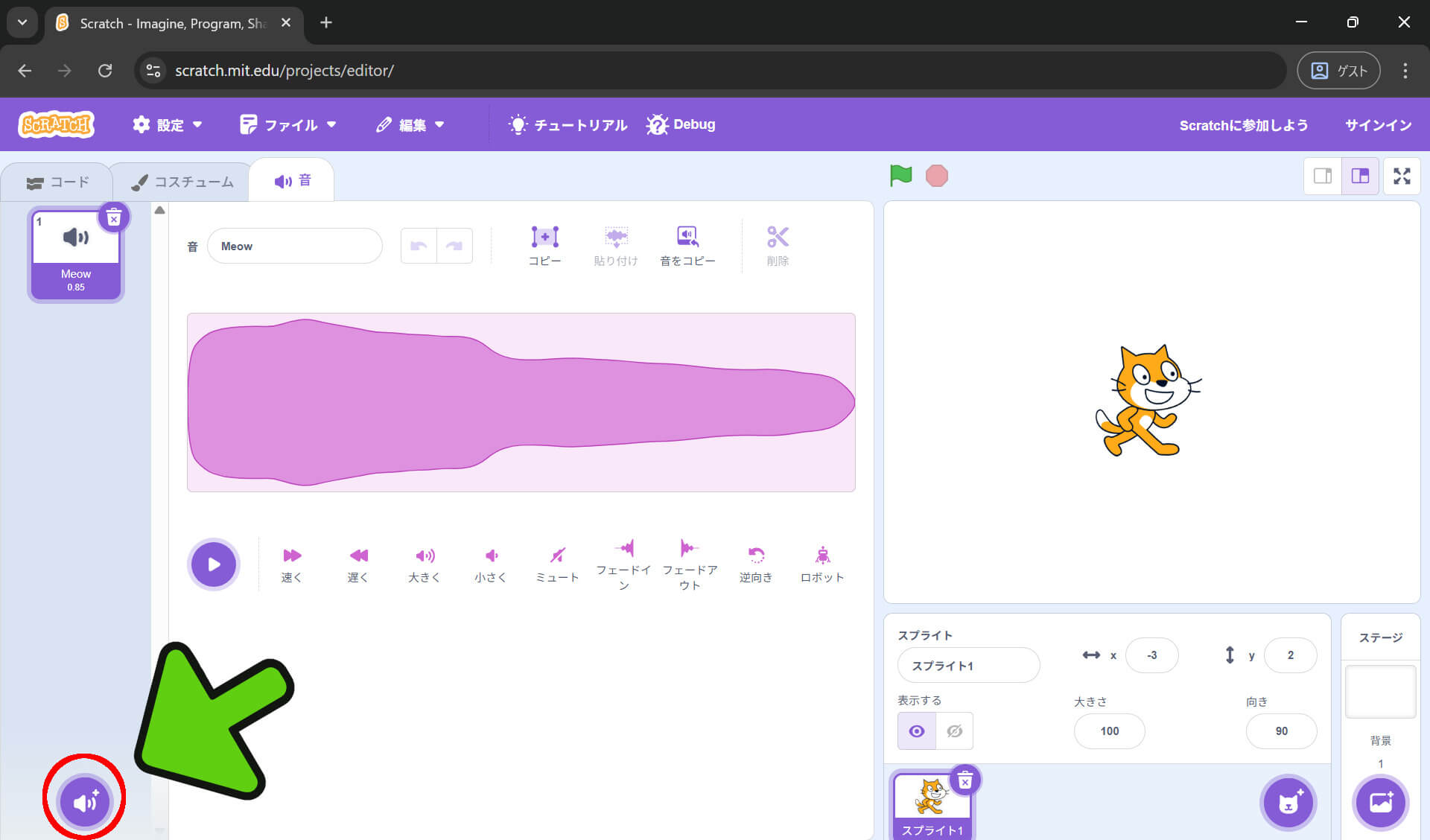
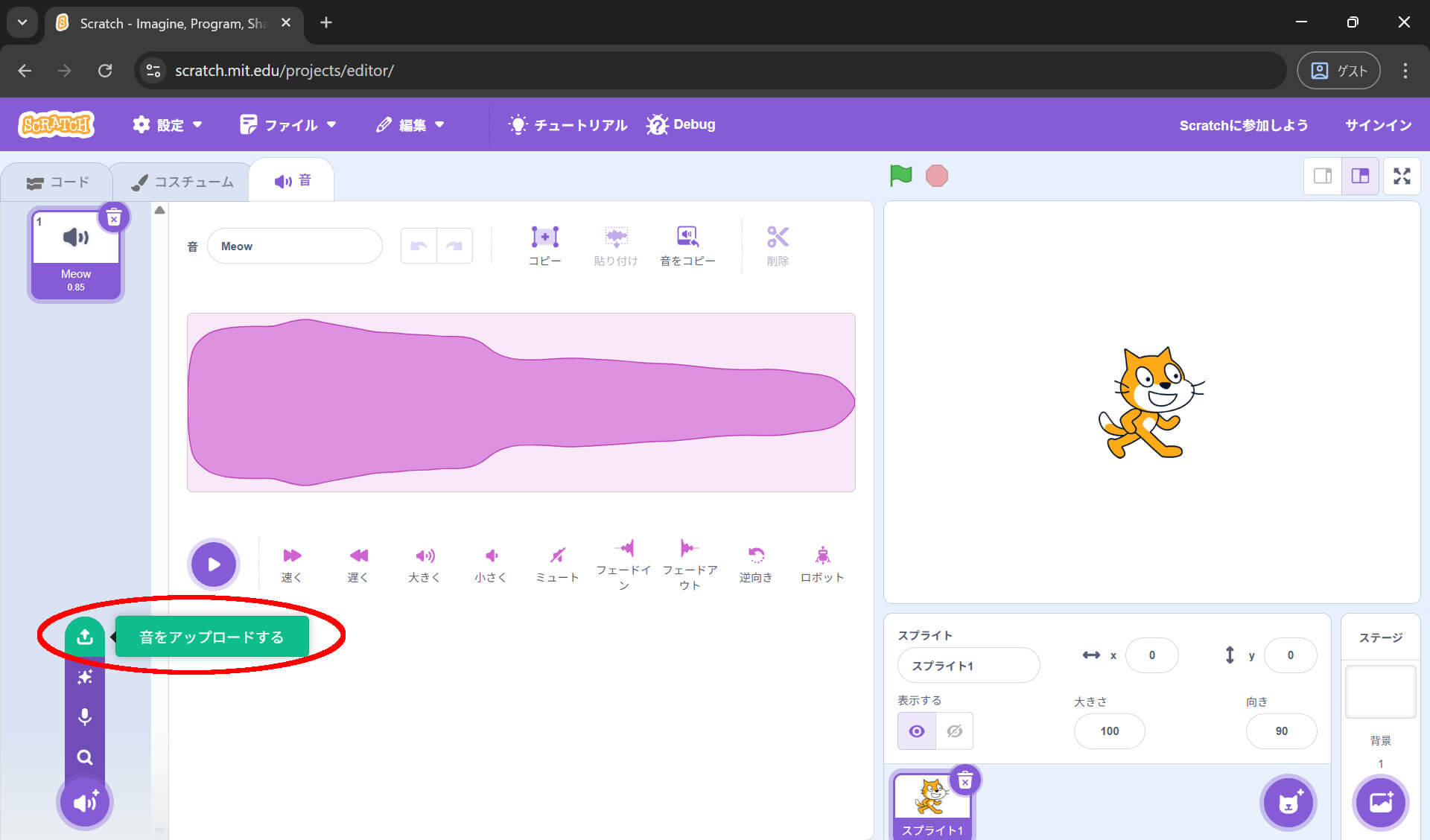
- 左下にあるスピーカーのアイコン(音を追加)にマウスを合わせる
- メニューが出てくるので、「音をアップロード」を選ぶ
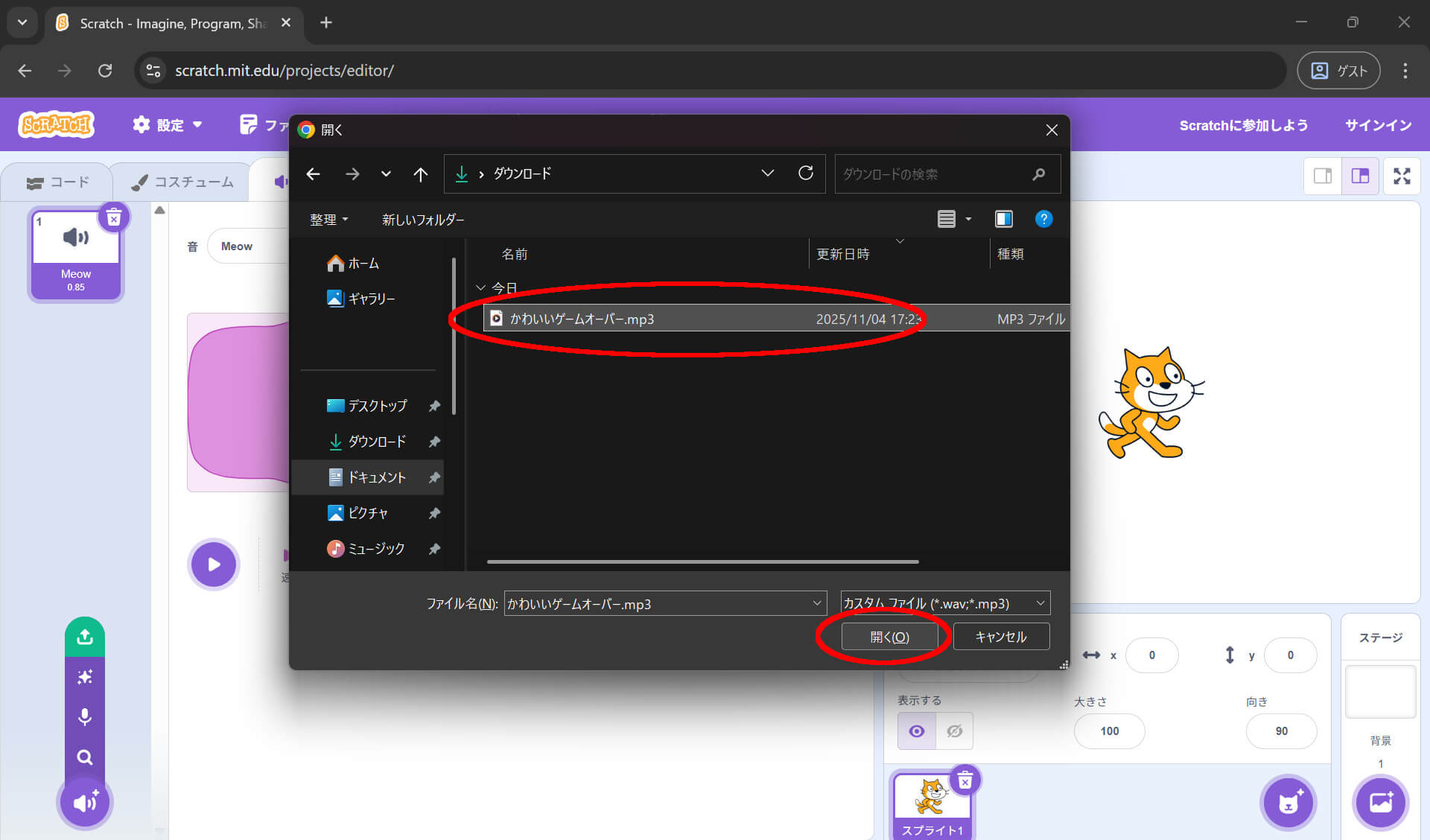
- ダウンロードした音声ファイル(MP3)を選ぶ
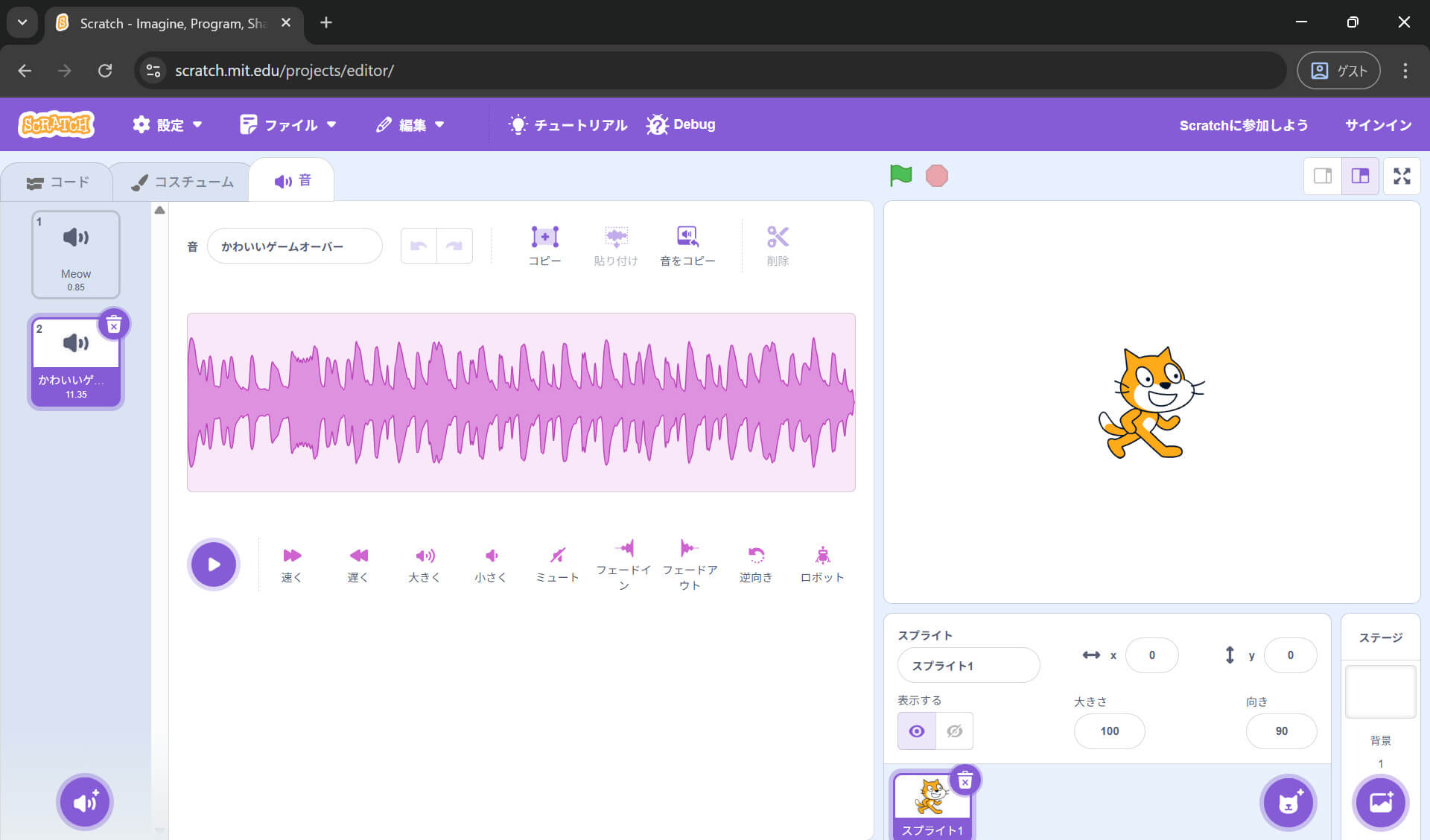
- 音が追加されます!
💡 音を鳴らす方法
「音」カテゴリーのブロックで、アップロードした音を鳴らせます:
- 「○○の音を鳴らす」 - 音を最後まで鳴らしてから次へ
- 「○○の音を鳴らし始める」 - 音を鳴らしながら次へ
❓ よくある質問
Q. ダウンロードしたファイルが見つかりません
A. 「ダウンロード」フォルダを確認してみてください。
- Windows: エクスプローラーの左側にある「ダウンロード」をクリック
- Mac: Finderの左側にある「ダウンロード」をクリック
それでも見つからない場合は、もう一度ダウンロードしてみてください。
Q. ZIPファイルが開けません
A. 上の「Step 3: ZIPファイルを解凍する」の説明をもう一度見てください。
WindowsとMacで方法が違うので、自分のパソコンに合った方法を試してみてね。
Q. Scratchにアップロードできません
A. いくつかの原因が考えられます:
- ファイルの種類が違う: 背景はJPG、スプライト・アイテムはPNG/SVG、音声はMP3ファイルを選んでいますか?
- ZIPファイルのまま: コスチュームセットの場合、ZIPファイルを解凍しましたか?
- ファイルが大きすぎる: とても大きなファイルはアップロードできないことがあります
Q. コスチュームセットの使い方がわかりません
A. コスチュームセットには「README.txt」というファイルが入っています。
このファイルを開くと、そのコスチュームセットの使い方が書いてあります。
また、「Step 4」の「コスチュームセットの場合」の説明も参考にしてください。
Q. どこまで使っていいですか?
A. スクラッチショップの素材は、以下の用途で自由に使えます。
- Scratchでの作品制作(公開・共有・リミックスOK)
- 教育目的(学校・塾・プログラミング教室)
- 個人の学習・趣味
ただし、素材の再配布・販売やグッズ販売は禁止です。
Q. 素材を使った作品を公開してもいいですか?
A. はい!Scratchコミュニティやその他のプラットフォームで公開できます。
作品の説明欄に「スクラッチショップを使いました」と書いてくれると嬉しいです!
🆘 困ったときは
このページを見てもわからないことがあったら、保護者の方に相談してみてください。
それでも解決しない場合は、お問い合わせフォームから質問できます。
🎨 さあ、作品を作ろう!
スクラッチショップの使い方がわかったら、さっそくScratchで作品を作ってみよう!